


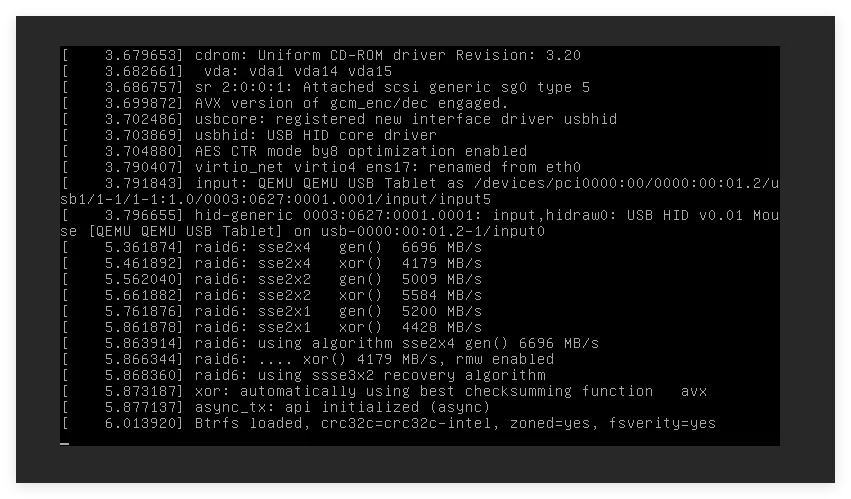
云服务器启动失败故障提示:
[5.877137] async_tx: api initialized (async)
[6.013920] Btrfs loaded, crc32c=crc32c-intel, zoned=yes, fsverity=yes
一直卡在这里,启动不了。
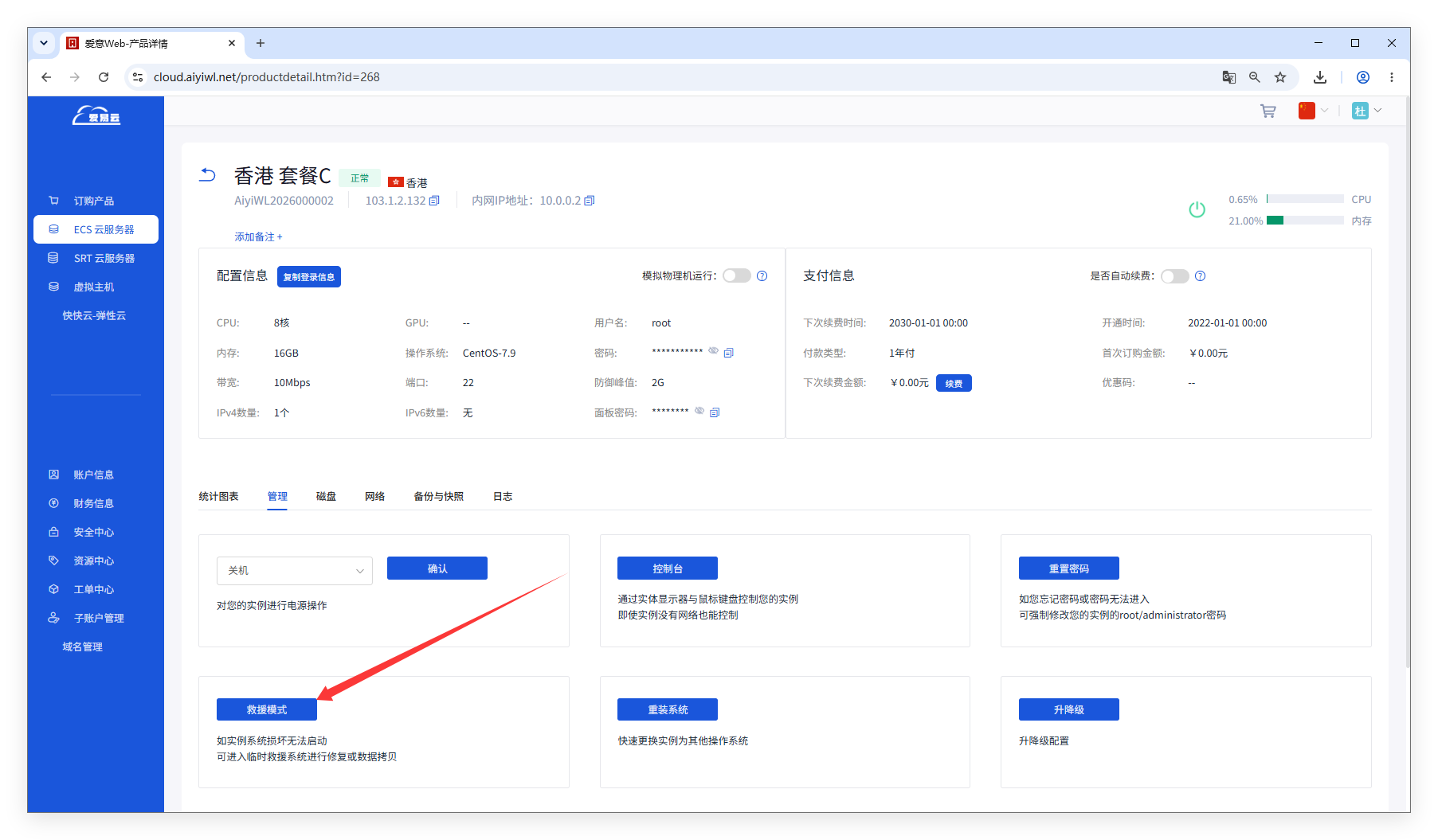
1:进入【Linux 救援系统】
2:挂载原系统盘并检查日志
# 1. 查看磁盘分区(确认你的系统盘,通常是 /dev/vda1 或 /dev/vdb1)
lsblk

# 2. 创建挂载点并挂载根分区(假设是 /dev/vda1)
mkdir -p /mnt/root
mount /dev/vda1 /mnt/root

# 3. 查看系统日志最后几十行,找出卡住前的具体报错
tail -100 /mnt/root/var/log/messages
# 或者查看 dmesg 日志
tail -100 /mnt/root/var/log/dmesg
关键:日志中如果出现 I/O error、EXT4-fs error、XFS: metadata I/O error 等,说明文件系统损坏。如果出现 Failed to start ... service 或 Timeout,则是某个服务启动失败。
3:根据系统日志判断问题
# 最后10行日志
Jun 17 12:08:30 Rescue-AiyiWL8721418951 dracut[1299]: *** Creating image file '/boot/initramfs-4.18.0-358.el8.x86_64kdump.img' ***
Jun 17 12:08:30 Rescue-AiyiWL8721418951 dracut[1299]: *** Creating initramfs image file '/boot/initramfs-4.18.0-358.el8.x86_64kdump.img' done ***
Jun 17 12:08:32 Rescue-AiyiWL8721418951 kdumpctl[1014]: kdump: kexec: loaded kdump kernel
Jun 17 12:08:32 Rescue-AiyiWL8721418951 kdumpctl[1014]: kdump: Starting kdump: [OK]
Jun 17 12:08:32 Rescue-AiyiWL8721418951 systemd[1]: Started Crash recovery kernel arming.
Jun 17 12:08:32 Rescue-AiyiWL8721418951 systemd[1]: Startup finished in 2.958s (kernel) + 11.477s (initrd) + 1min 74ms (userspace) = 1min 14.510s.
Jun 17 12:08:40 Rescue-AiyiWL8721418951 systemd[1]: systemd-hostnamed.service: Succeeded.
Jun 17 12:08:54 Rescue-AiyiWL8721418951 chronyd[803]: Selected source 94.237.79.110 (2.centos.pool.ntp.org)
Jun 17 12:09:01 Rescue-AiyiWL8721418951 kernel: EXT4-fs (vdb1): warning: mounting fs with errors, running e2fsck is recommended
Jun 17 12:09:01 Rescue-AiyiWL8721418951 kernel: EXT4-fs (vdb1): mounted filesystem with ordered data mode. Opts: (null)
日志最后两行是关键:
vdb1 是一个数据盘(或系统盘),它是 EXT4 文件系统。
系统在救援模式下强行挂载了这个有错误的分区,这通常是为了让你能进去抢救数据,但带着错误启动,正是原系统卡住进不去的原因。
4:修复方案
你现在就在救援系统里,正好可以修复。执行以下命令:
第一步:卸载问题分区
umount /dev/vdb1如果提示 target is busy(分区忙),先执行 fuser -km /dev/vdb1 强制踢出进程,再执行卸载。
第二步:执行文件系统修复
e2fsck -y /dev/vdb1-y 参数会自动回答“是”来修复所有问题,不用一直按确认。
这个过程可能需要几分钟到十几分钟,耐心等待它跑完。如果有大量错误修复输出,是正常的。
第三步:检查主系统盘(vda1)
虽然日志报错的是 vdb1,但你的系统盘通常是 vda1(从之前的启动日志 vda: vda1 vda14 vda15 可以看出)。为了防止主系统也有潜在问题,建议也检查一下:
umount /dev/vda1   # 如果已挂载就先卸载
e2fsck -y /dev/vda1
第四步:重新挂载测试
修复完成后,可以重新挂载看看是否正常:
mount /dev/vdb1 /mnt   # 假设挂载点存在
ls /mnt                # 如果能正常列出目录,说明修复成功
5:完成后重启
1:在魔方云控制面板,点击 “退出救援系统”(或“重启至正常系统”)。
2:实例会自动重启,这次应该能正常进入系统了。
如果修复后还是进不去
说明除了文件系统错误,可能还有其他问题:
- 可能是根分区(vda1)也有类似报错, 但日志里没显示。请务必也对 vda1 执行 e2fsck -y /dev/vda1。
- 可能是启动配置文件损坏。 修复后,可以在救援模式下挂载根分区,检查 /mnt/etc/fstab 文件,看是否有错误的分区挂载条目。
- 如果 e2fsck 提示“无法修复”或出现大量“坏块”, 说明磁盘可能物理损坏,那就只能备份数据后重装系统了。
补充建议
- 修复完成后,进入原系统后第一时间备份重要数据,因为文件系统报错往往是磁盘寿命下降的早期信号。
- 如果你不熟悉命令行操作,魔方云通常也有工单支持,可以把这段日志发给客服,他们会协助你进行修复。
你先按 e2fsck 步骤操作,把修复过程的输出结果发给我,如果有新的报错我再帮你分析。



评论 (0)