

搜索到
25
篇与
的结果
-
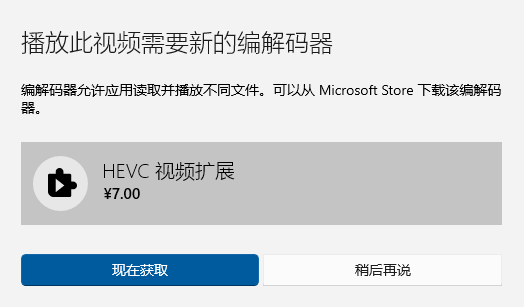
 Windows10 HEVC视频扩展 HEVC视频扩展(HEVC Video Extensions)是微软为Windows系统提供的插件,专门用于解码HEVC(High Efficiency Video Coding,即H.265)编码的视频流。HEVC是一种先进的视频压缩标准,由ITU-T和ISO/IEC联合开发,旨在以更低的比特率提供更高清的画质,相比H.264可减少30%-50%的文件体积。该扩展通过集成硬件解码能力(如Intel第7代及以上处理器或较新GPU),使系统能高效播放HEVC格式的4K或Ultra HD视频;若无硬件支持,则转为软件解码,但可能增加CPU负担。{x} 1:高效压缩与画质平衡: HEVC编码通过改进的块分割、帧内预测和运动补偿技术,在相同画质下显著降低比特率(平均比H.264节省44%-66%带宽),适用于高分辨率视频传输。{x} 2:硬件加速支持: 在兼容设备上,该扩展利用GPU硬件解码器(如Video Decoder)减轻CPU负载,避免播放时的卡顿问题,尤其对8K视频或HEIF格式图片(基于HEVC编码)的浏览至关重要。{x} 3:兼容性提升: Windows原生播放器(如“电影和电视”)默认不支持HEVC解码,安装此扩展后,可无缝播放主流设备(如安卓手机)录制的HEVC视频,或处理流媒体平台(如哔哩哔哩)的HEVC内容。安装教程(付费安装 / 免费安装)1:付费安装 (微软商店下载)1、任意浏览器访问:ms-windows-store://pdp/?ProductId=9n4wgh0z6vhq2、跳到微软商店(来自设备制造商的 HEVC 视频扩展),点击安装2:免费安装 (网盘下载)1、网盘文件分为两种(APPX文件 / 光盘映像文件)那种安装方法都行。2、下载完成后双击安装运行然后点击安装提示:假如出错请联系我们:QQ:7009035,QQ群:1265608{anote icon="fa-sign-out" href="https://pan.baidu.com/s/1GMLiO-iI8U9tkrpDOLJMkw?pwd=ffp7" type="secondary" content="Baodu 网盘:ffp7"/}
 -
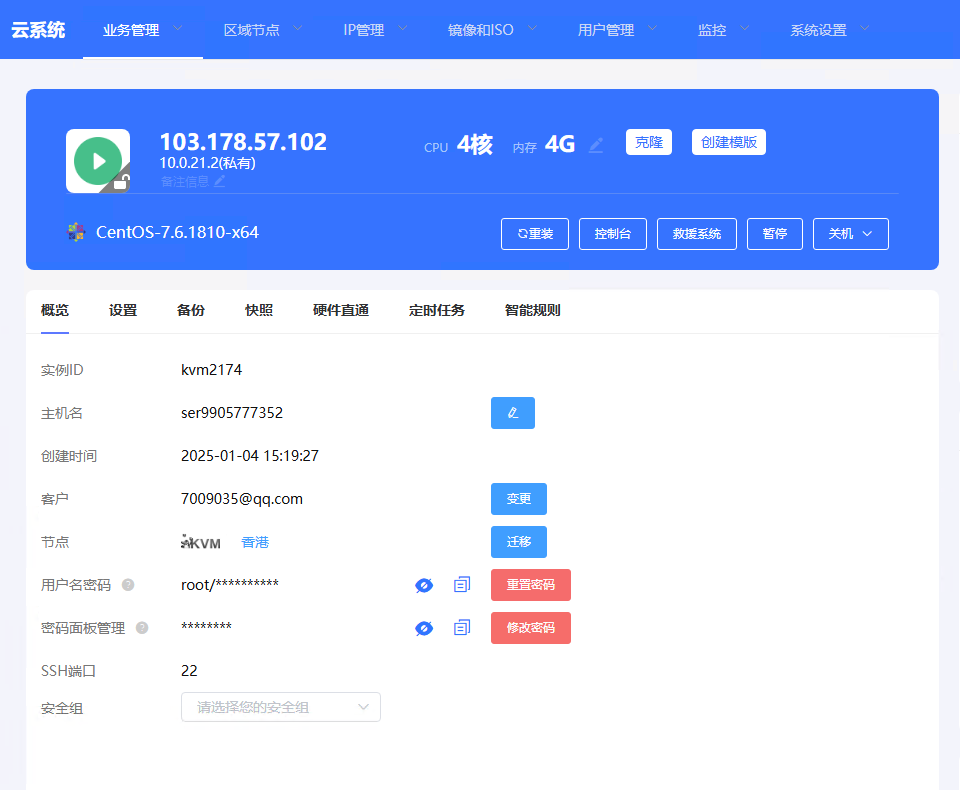
魔方云 Linux系统封装 Linux镜像制作 1:创建一台云服务器1.1:安装自己需要的系统例如:CentOS-7.6.1810-x641.2:获取系统盘目录例如:/home/kvm/local/kvm2174/kvm2174-system.qcow21.3:使用SSH连接工具,连接云服务器。Linux系统 连接教程: 点击查看2:预装宝塔安装其它程序也可以,更新系统也可以,或者其他等等...反正就是安装也可以,跳过也可以,随便!2.1:正常安装 Linux宝塔Linux宝塔 安装教程: 点击查看2.2; 初始化 Linux宝塔初始化命令:btpython /www/server/panel/tools.py package清理命令:history -c3:设置3.1:设置防火墙命令停止防火墙 systemctl stop firewalld 禁用防火墙 systemctl disable firewalld 强制/禁用 sed -i '/^SELINUX=/ s/enforcing/disabled/g' /etc/selinux/config3.2:设置时区命令timedatectl set-timezone Asia/Shanghai3.3:安装云相关组件及附件组件dnf install util-linux cloud-utils-growpart -y dnf install qemu-guest-agent cloud-init -y dnf install vim curl wget net-tools chrony -y假如提示:-bash: dnf: 未找到命令,就不管了。3.4:配置/etc/ssh/sshd_config中的选项找的文件右键点击打开修改完点击文件 >> 点击保存!找到选项: PermitRootLogin yes 如果选项前有#号就去掉#号再修改值为 yes 找到选项: PasswordAuthentication yes 如果选项前有#号就去掉#号再修改值为 yes # 若是ubuntu 需要把 执行 rm /etc/ssh/sshd_config.d/* -rf 3.5:编辑cloud-init 配置文件 /etc/cloud/cloud.conf找的文件右键点击打开修改完点击文件 >> 点击保存!将选项 disable_root: 0 # 原始值为1, 改为0. 打开root登录 将选项 ssh_pwauth: 1 #原始值为0, 改为1. 开启密码登录 system_info: default_user: name: centos << 此处改为 root lock_passwd: true << 此处改为 false gecos: Cloud User groups: [adm, systemd-journal] sudo: ["ALL=(ALL) NOPASSWD:ALL"] shell: /bin/bash distro: rhel paths: cloud_dir: /var/lib/cloud templates_dir: /etc/cloud/templates ssh_svcname: sshd 3.6:清理镜像CentOS清除多余网卡配置 目录:/etc/sysconfig/network-scripts/ ifcfg-[eth|eno等网卡对应名称的文件]重要提示:保留 ifcfg-lo清理root目录: rm ~/* 清理history: rm ~/.bash_history && history -c3.7:关机shutdown -h now4:封装4.1:登录母机并且找到云服务器系统盘位置提示:创建云服务器的时候获取过系统盘目录,就是那个目录。4.2:压缩封装系统镜像提示:执行完命令等待压缩完成,右键刷新即可!#命令 qemu-img convert -p -c -O qcow2 源镜像.qcow2 新镜像.qcow2 #例如 qemu-img convert -p -c -O qcow2 /home/kvm/local/kvm2174/kvm2174-system.qcow2 /home/kvm/local/kvm2174/CentOS-7.6-BT-9.0.0-lts.qcow2
-
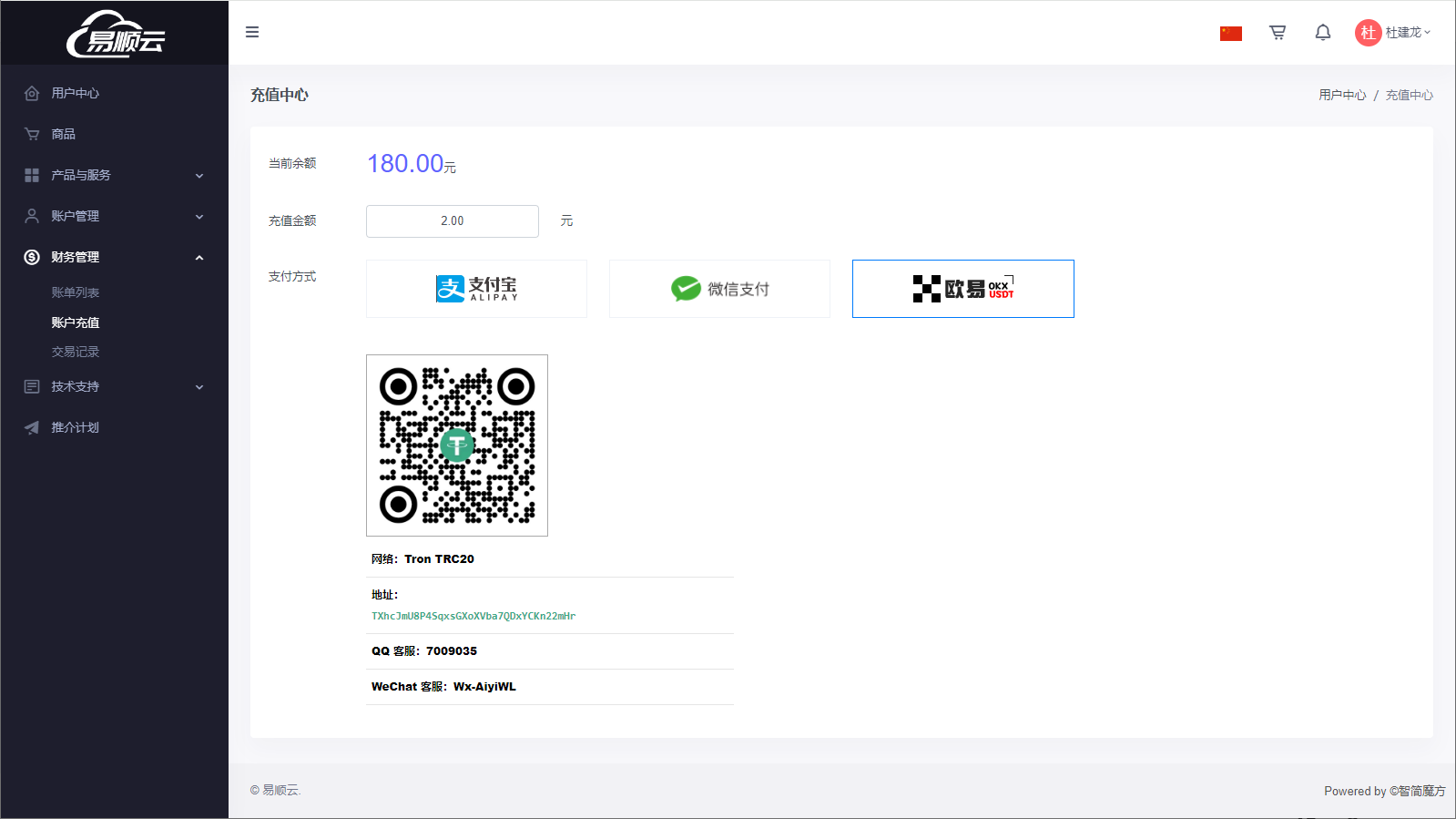
魔方财务系统欧易充值 娱乐娱乐!就是自娱自乐。源码需要修改3个文件,新增2个文件。1:需要新增的文件{x} 1.1:创建 “image” 目录1.1.1:根目录//public/image1.1.2:把png图像上传到 “image” 目录里{x} 1.2:上传 “css” 文件1.2.1:根目录/public/themes/clientarea/default/assets/css/1.2.2:把 “aiyiwl.css” 文件上传到 “css” 目录里2:需要修改的文件{x} 2.1:修改 “head.tpl” 文件2.1.1:根目录/public/themes/clientarea/default/includes/head.tpl2.2.2:把 head.html 文件代码复制到 “head.tpl” 文件底部{x} 2.2:修改 “app.js” 文件2.2.1:根目录//public/themes/clientarea/default/assets/js/app.js2.2.2:把 app.html 文件代码复制到 “app.js” 文件底部{x} 2.3:修改 “addfunds.tpl” 文件2.3.1:根目录/public/themes/clientarea/default/addfunds.tpl2.3.2:把 “addfunds.html” 文件代码复制到 “addfunds.tpl” 文件指定位置3:修改二维码跟信息{x} 3.1:修改二维码3.1.1:替换 “image” 目录里面的 “okxewm.png” 图像3.1.2:修改 “addfunds.tpl” 文件的 67行代码<div class="okx-img"> <img src="{$setting.web_view}/image/okxewm.png" /> </div>{x} 3.2:修改信息3.2.1:修改 “addfunds.tpl” 文件的 69行到80行代码<div class="okx-address"> <p>网络:Tron TRC20</p> </div> <div class="okx-address"> <p>地址:<pre class="copyable" title="点击复制">TXhcJmU8P4SqxsGXoXVba7QDxYCKn22mHr</pre></p> </div> <div class="okx-address"> <p>QQ 客服:7009035</p> </div> <div class="okx-address"> <p>WeChat 客服:Wx-AiyiWL</p> </div>提示:假如出错请联系我们:QQ:7009035,QQ群:1265608{anote icon="fa-sign-out" href="https://pan.baidu.com/s/11W6Q8tUo4lCdTQJ8wZhRYg?pwd=d5w5" type="secondary" content="Baodu 网盘:d5w5"/}
-
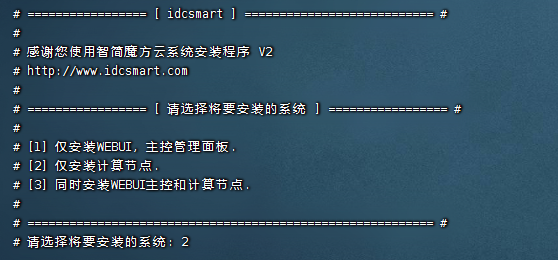
魔方云 Truank节点安装 Truank节点 仅支持专业版授权使用1:环境要求1.系统:确保是干净的操作系统,没有安装过其它环境(已有环境不可安装)2.必须安装在全新的服务器上:使用yum update将新安装的服务器更新为最新版本。3.系统采用KVM+OVS架构4.主控没有特别要求,建议将所有容量分配到/ ,磁盘最低20G,配置建议:4核4G / 50G5.节点/分区需大于10G 其余都分配到/home分区注意: ①主控建议使用CentOS 8 stream、CentOS 7.9 ②计算节点建议使用centos 8 stream(不用内核)、CentOS 7.9 ③请先安装主控在安装计算 ④为避免误操作,请勿将主控安装或迁移至魔方云的实例中强烈建议使用centos 8 stream作为计算节点,可获得200%性能提高。2:安装脚本主控:即WEB面板主控 + 计算节点:即web面板 + 母鸡设备要求:2核4G 或者2核4G以上计算节点:即生产KVM的母鸡设备要求:支持虚拟化/关闭SELINUX注意:安装之前,请获取授权码,不用升级内核,直接跑安装命令计算节点和主控使用同一安装脚本,运行后再下图位置自行选择需要安装的系统请务必使用脚本下载安装包进行安装,切勿直接拷贝文件安装!!!access模式安装脚本:wget wget https://mirror.cloud.idcsmart.com/cloud/scripts/install-zjmf-cloud_new -O install-zjmf-cloud_new && chmod +x install-zjmf-cloud_new && ./install-zjmf-cloud_newTrunk模式安装脚本:wget https://mirror.cloud.idcsmart.com/cloud/scripts/install-zjmf-cloud_new -O install-zjmf-cloud_new && chmod +x install-zjmf-cloud_new && ./install-zjmf-cloud_new -t提示:安装脚本去 魔方云系统使用文档 获取最新安装脚本。3:其他说明主控和计算节点可以分开机器安装,但需要先安装主控后安装计算主控可安装到虚拟机,建议内存不低于4GB关于魔方云服务器的相关端口放行要求:KVM母鸡:ssh端口和4432端口;主控服务器:80、8443、443、ssh端口;VNC控制台端口范围:10000-30000;魔方云程序管理端口:4000-5000;转发与建站的默认端口范围:20000~60000上述端口均需要放行能用提示:以上是 魔方云官方文档教程 2023-03-054:安装教程4.1:通过SSH工具连接母机,复制粘贴 “安装脚本” 按回车键继续,推荐 “Trunk脚本”4.2:假如提示:-bash: wget: command not found翻译:-bash:wget:未找到命令,然后先安装 “wget脚本” 。wget安装命令:yum -y install wget提示:执行完 “wget” 脚本安装后从新安装1次即可!从教程4.1从新安装。从新安装就不会提示这些了。4.3:假如提示:请选择将要安装的系统 假如是新手输入 “3” ,安装WEBUI主控和计算节点。选择3可以省1台 “ WEBUI主控 ” 服务器,最低是2核4G的。反正我喜欢把 “ WEBUI主控 ” 单独安装在1台服务器里面,多母机可以同时操控。好处就是假如母机出现问题了,不会影响主控操作其他母机,各有各的好看自己喜欢那个了。我有单独的 “ WEBUI主控 ” 我就输入 “2” 按回车键继续安装!4.4:假如提示:请根据以上信息, 配置安装环境. 然后重新执行本脚本,提示这些就需要重启母机,直接输入重启命令等待重启即可!重启命令:reboot重启母机等待时间会久点,一般都在10-20分钟左右,自己 ping 下自己母机ip看看母机是否已连接。命令提示符:“ping +ip+ -t”母机ip连接正常后从新安装1次即可!提示:从教程4.1从新安装。从新安装就不会提示这些了。4.5:提示:请输入授权码请点击购买:授权码 假如已购买授权码了,去魔方控制台复制授权码,然后粘贴到SSH连接工具里按回车键继续安装。4.6:提示:请输入选择网卡序号(数字)默认输入 “1” 按回车键继续安装即可!这1步不懂的咨询下母机运营商。4.7:等待安装过程中假如提示:下载失败, 原因: server returned 504 Gateway Timeout因为魔方云脚本服务器跟母机网络连接超时提示失败,没关系的,从教程4.1从新安装,已下载的不会从新下载了。4.8:安装完成!提示:恭喜您,智简魔方云系统安装成功,请妥善保管以下信息Username: = 鉴权账号Password: = 鉴权密码提示:看完详细教程还不会的,联系客服100块钱帮助安装。客服QQ:870002353
-
CentOS 宝塔7.7.0 免登录版 CentOS系统 宝塔7.7.0 免登录版本,自娱自乐就可以了,请支持官方正版!安装 wget命令yum install wget安装脚本 宝塔 7.7.0命令wget -O install.sh http://f.cccyun.cc/bt/install_6.0.sh && bash install.sh优化授权方法1:一键设置脚本wget -O install.sh https://storage.aiyiwl.com/storage/wget/ID/02/script.sh && bash install.sh方法2:手动设置1:设置登录限制方法1:重命名文件命令(推荐) mv /www/server/panel/data/bind.pl /www/server/panel/data/bind.pl.bak 方法2: 删除文件命令 mv /www/server/panel/data/bind.pl ./2:设置授权限制找到文件:/www/server/panel/data/plugin.json 1:设置所有插件免费 搜索:"endtime": -1 把 "endtime": -1 替换 "endtime": 999999999999 2:设置永久授权图标 搜索:"is_user_status" 把 "ltd": -1 替换 "ltd": 0 把 "pro": -1 替换 "pro": 03:设置取消自动修复/自动更新方法1:宝塔 / 面板设置 / 启动 “离线模式” 方法2:用 Linux chattr 命令改变文件属性 限制自动修复命令 chattr +i /www/server/panel/data/plugin.json 解除命令: chattr -i /www/server/panel/data/plugin.json
-
-
-
-
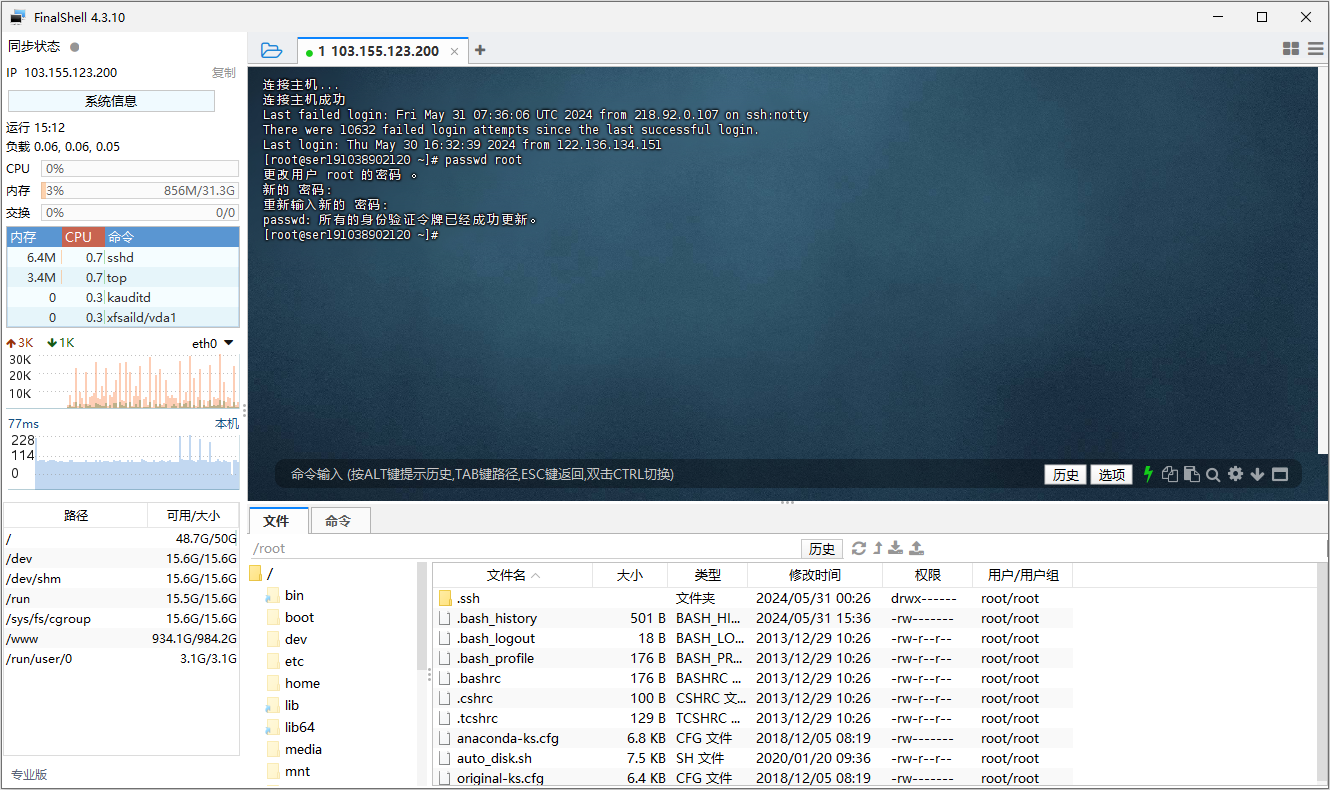
CentOS系统 修改密码命令 1、连接 “Linux系统” 服务器连接 “CentOS系统” 服务器教程: 点击查看2:操作2.1:输入修改密码命令命令passwd root{x} 中文提示:更改用户 root 的密码 。新的 密码:{x} 英文提示:Changing password for user root.New password:2.2:输入新密码提示:输入新的密码可能会不显示,这个不用管,按 “回车键” 就生效了,然后在次输入新的密码 + 回车键,下次登录使用新的密码即可!{x} 中文提示: 重新输入新的 密码:{x} 英文提示: Retype new password:2.3:修改完成{x} 中文提示: passwd:所有的身份验证令牌已经成功更新。{x} 英文提示: passwd: all authentication tokens updated successfully.
-
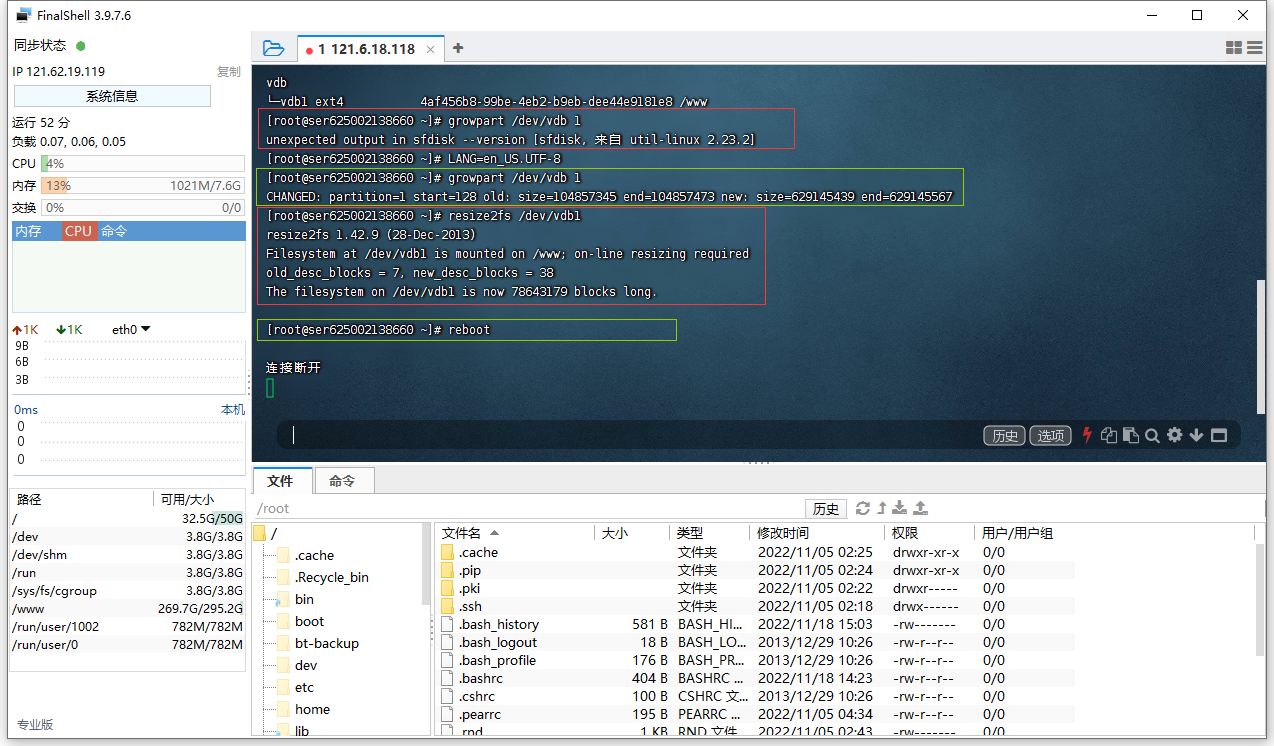
CentOS 云服务器扩容硬盘 提示:适用于《魔方云系统》其余系统未尝试!很多人奇怪为什么升级完硬盘,但是不显示呢?运营商就是帮你后台升级了硬盘空间,但是需要自己在系统里面扩容后才可以使用。1:准备扩容 “硬盘”1.1:咨询服务器运营商升级硬盘,1.2:控制台自助升级硬盘,2:查原 “硬盘” 大小命令:lsblk提示:“红色” 是系统盘,“绿色” 是数据盘。图中显示数据盘实际300G,但是可用只有50G。接下来我们就把数据盘“扩容”可用到实际300G。3:查 “硬盘” 名称命令:df -h提示:“红色” 是系统盘,“绿色” 是数据盘。图中显示数据盘名称 = vdb1,把这个名称记住。4:查 “硬盘” 类型命令:lsblk -f提示:“红色” 是系统盘,“绿色” 是数据盘。图中显示数据盘类型 = ext4,把这个类型记住。5:操作5.1:扩容分区表命令例子:growpart /dev/vdb 1$driver = 要扩容的“硬盘”名称,第3步获取到的名称“vdb1”,名称后面的这个数字应该就是“硬盘”编号。$part = 要扩容的“硬盘”编号,默认:1growpart /dev/$driver $part假如提示:unexpected output in sfdisk --version [sfdisk,来自 util-linux 2.23.2这个提示是系统编码问题,执行下面的编码命令后从新执行扩容“硬盘”分区表即可。LANG=en_US.UTF-85.2:扩容文件系统[命令例子:resize2fs /dev/vdb1第4步获取到的类型是“ext4”(1) ext文件系统: resize2fs /dev/+硬盘名称(2) xfs文件系统: xfs_growfs /dev/+硬盘名称5.3:重启命令:reboot云服务器重新启动,看看硬盘大小!